
OBJETIVO
Neste artigo demostraremos como realizar o cadastro de Salas. Ao final deste processo, você terá o entendimento das possibilidades de configuração de uma Sala para flexibilizar seu gerenciamento e controle dos agendamentos, definição de aparelhos e layout da sala.
REQUISITOS
Estar conectado ao sistema
Utilizar um acesso com perfil de Super ou com permissão de Perfil de Acesso
PROCEDIMENTO
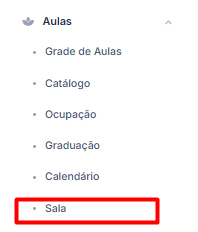
Para criar uma nova Sala navegar através do menu até Aulas -> Sala.
Caso tenha mais de uma Unidade, selecione a Unidade desejada e clique em Novo para criar a sala.

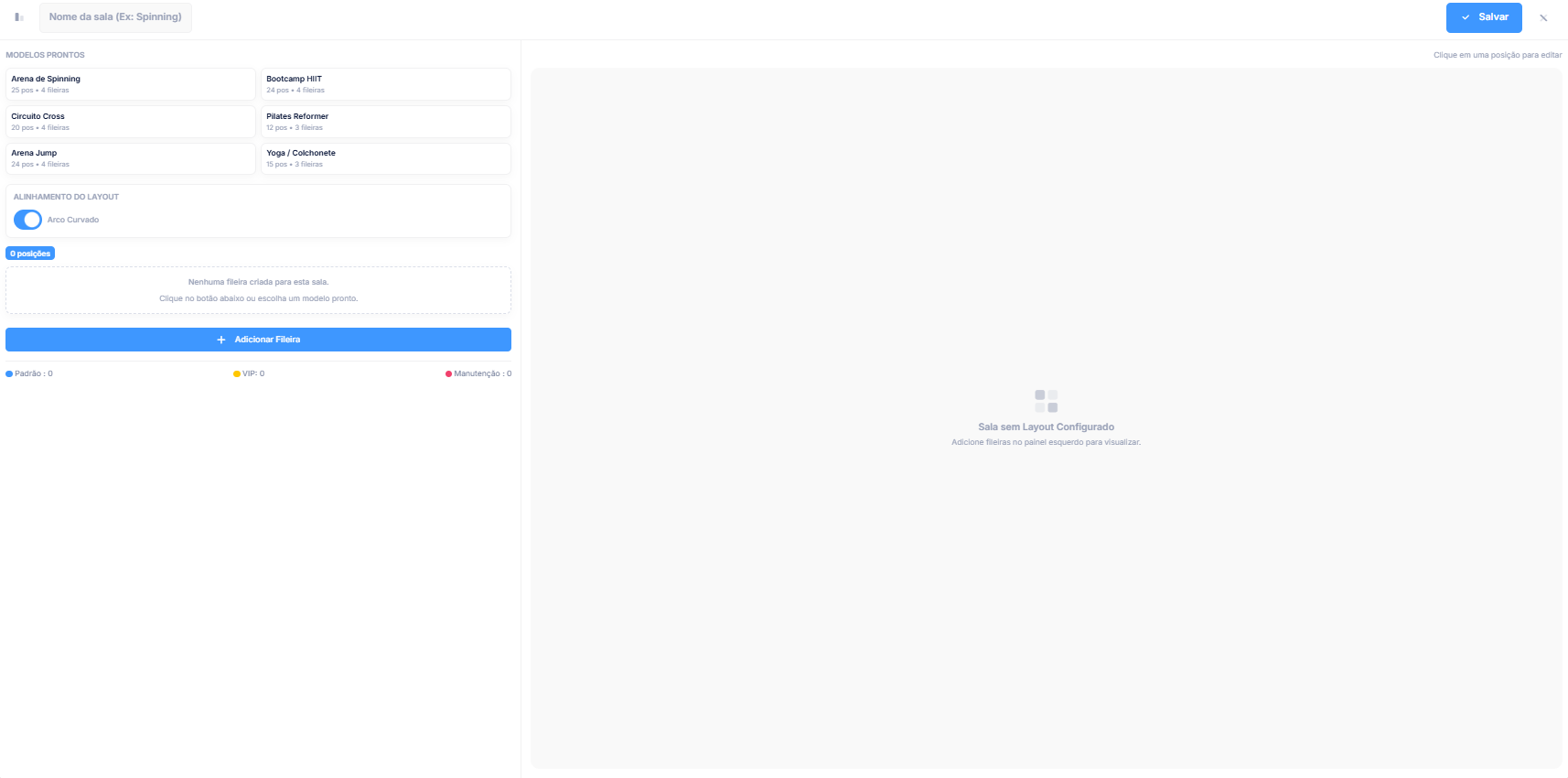
Na Sala, efetuar as seguintes configurações:
- Nome da Sala
- Modelos Prontos
- Alinhamento do Layout
- Configurações das posições
- Definição de Status da Vaga
- Definição de Tipo de Equipamento
Em Sala, Nome da sala, efetuar as seguintes configurações:
Nome da sala: Opção utilizada para cadastrar o nome da Sala. Com o nome da sala, você poderá localizar na Grade de Aulas, e assim adicionar essa Sala á aula.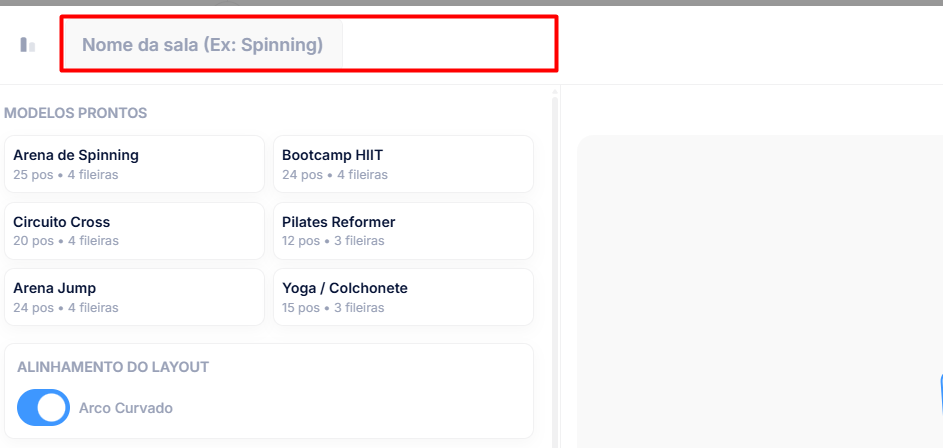
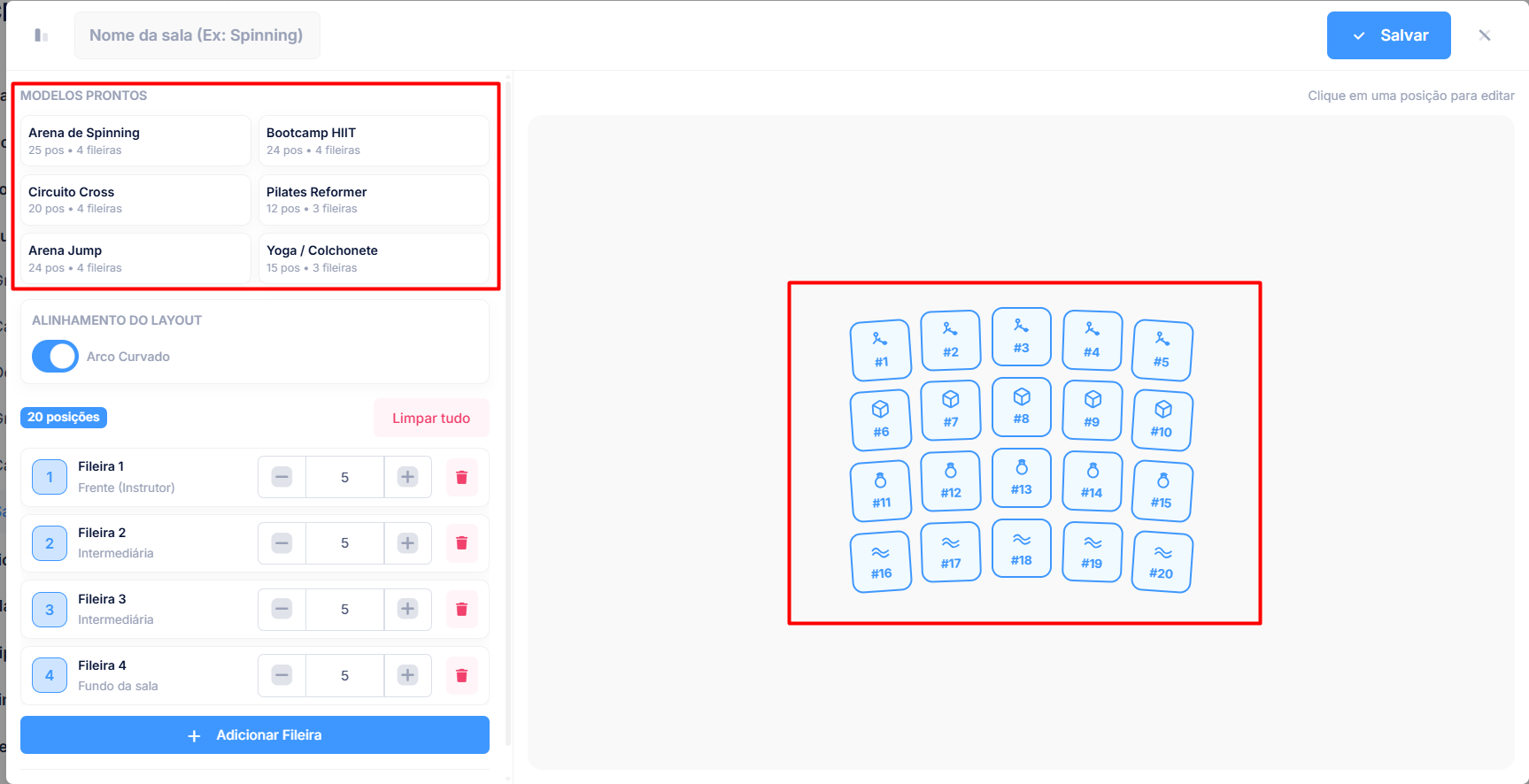
Em Sala, Modelos Prontos, efetuar as seguintes configurações:
Modelos Prontos: Opção utilizada para definir um layout pronto para sua sala. Temos algumas opções disponíveis como Arena Jump, Toga, Pilates e entre outras. Após adicionar, o layout fica disponível e você pode arruma-lo de acordo com a sua sala
Em Sala, Alinhamento do Layout, efetuar as seguintes configurações:
Alinhamento do Layout: Opção utilizada para definir um arco curvado a sua sala. Esse opção deve ser habilitada caso você tenha um layout de sala que é mais curvado.
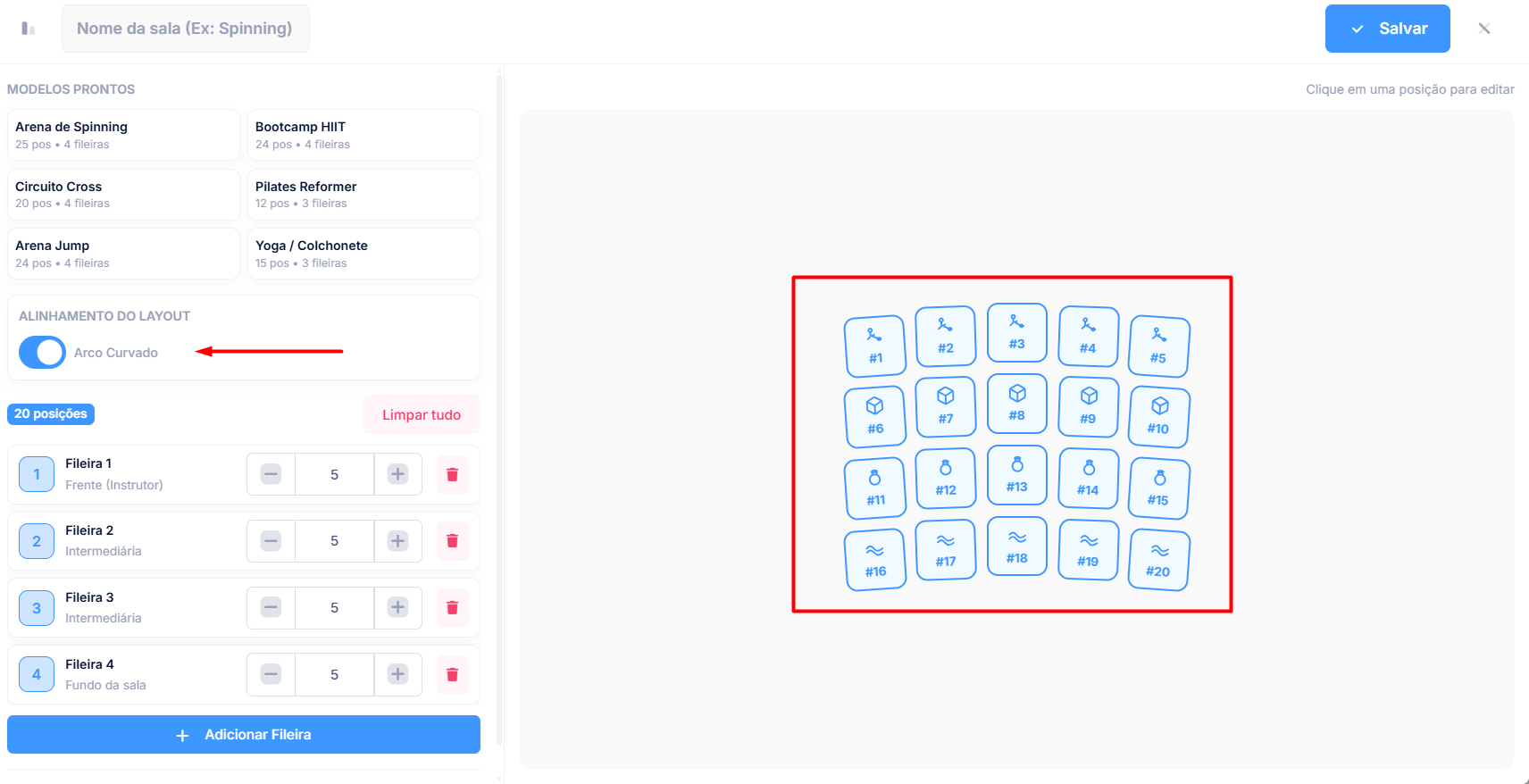
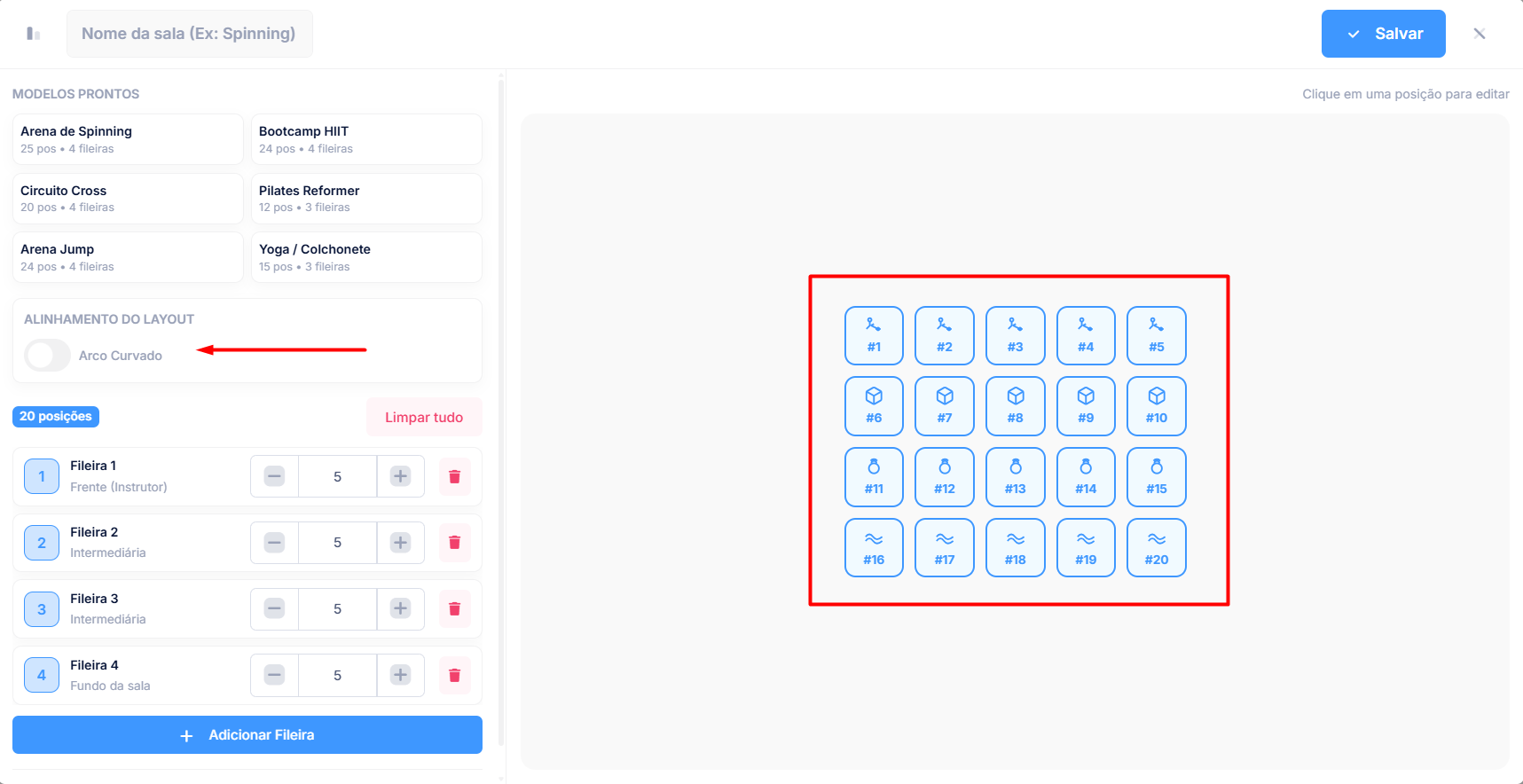
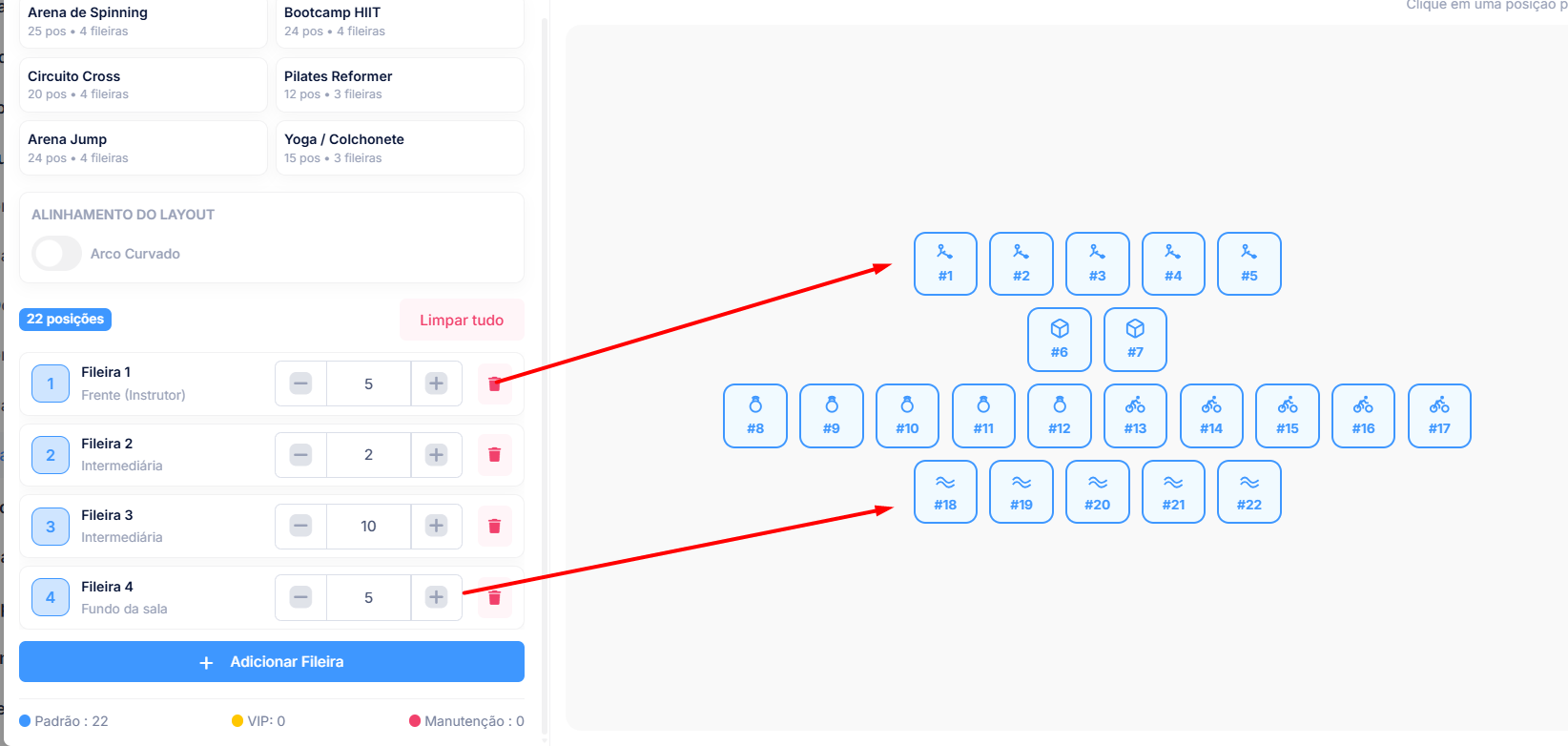
Em Sala, Configurações das posições, efetuar as seguintes configurações:
Configurações das posições: Opção utilizada para definir o número de fileiras e de equipamentos por cada fileira. Você pode adequar ela de acordo com a sua sala.
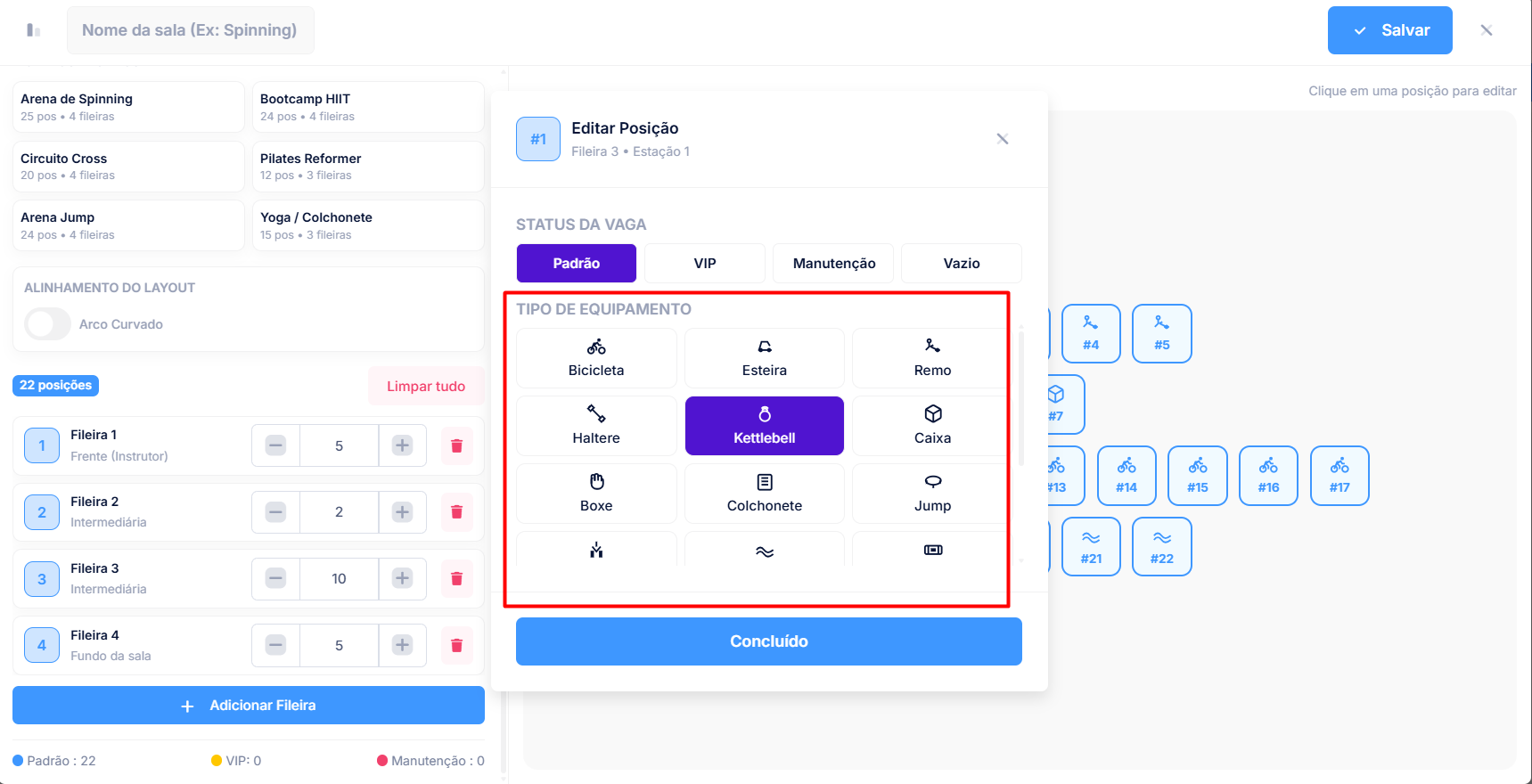
Em Sala, Definição do Status da Vaga efetuar as seguintes configurações:
Definição do Status da Vaga: Opção utilizada para definir qual é a situação atual da vaga. Há quatro opções
Padrão : Um equipamento padrão, onde não há nenhum privilégio ou beneficio na sua utilização
VIP : Um equipamento exclusivo e de melhor desempenho.
Manutenção : Objetos que estão quebrados ou inacessíveis por motivo de reparo
Vazio : Espaço vazio
Para configurar, clique em CIMA da posição e abrirá a configuração da vaga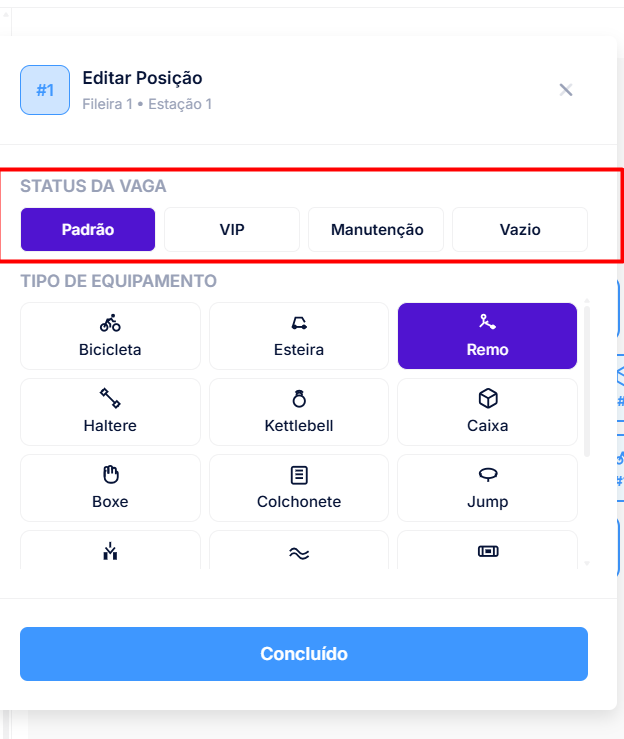
Em Sala, Definição do Tipo do Equipamento efetuar as seguintes configurações:
Definição do Tipo do Equipamento: Opção utilizada para definir qual é a função da vaga. Temos alguns ícones e funções já pré-definidas, como Esteira, Bike, Remo, Haltere, colchonete e entre outros...
Para configurar, clique em CIMA da posição e abrirá a configuração da vaga
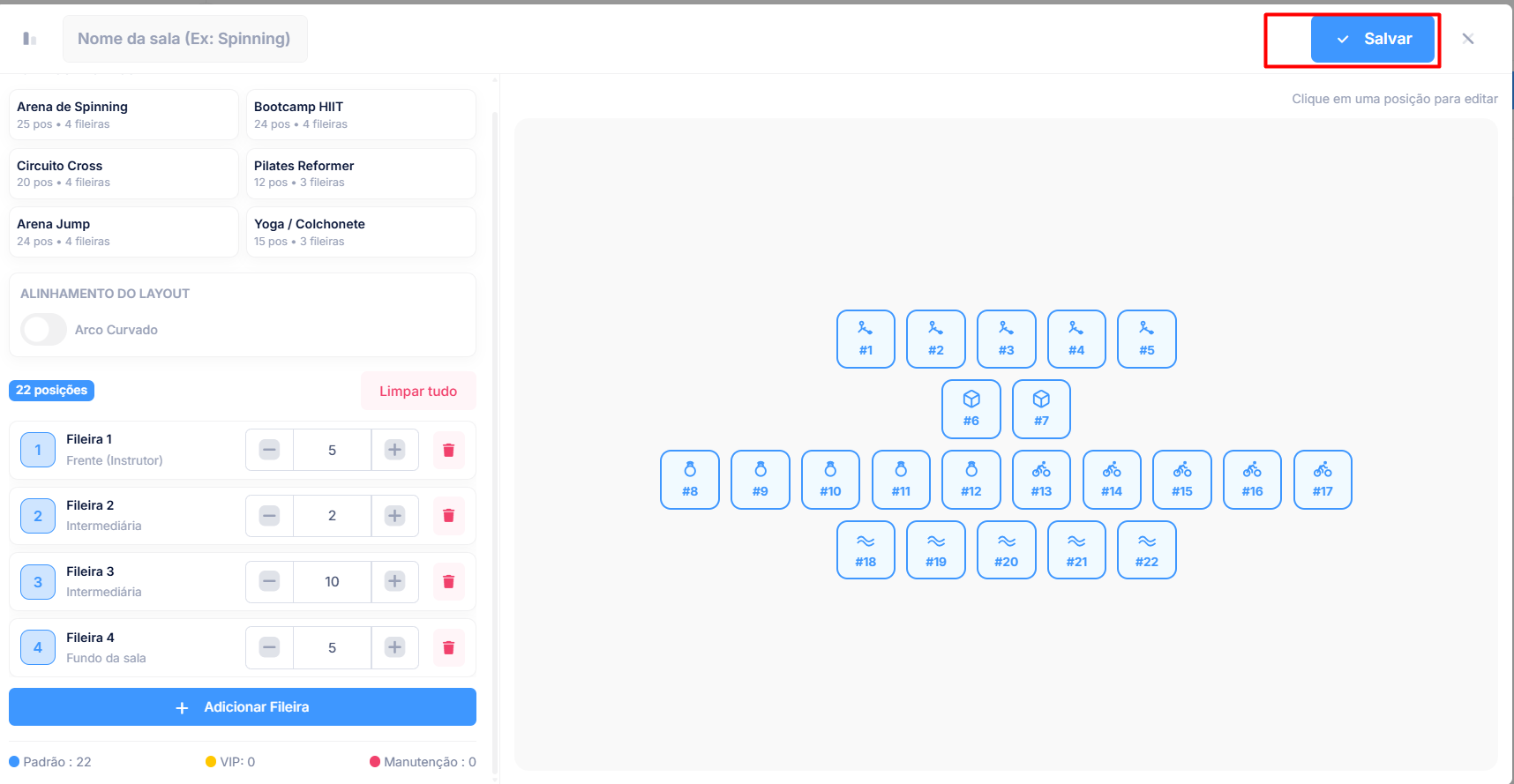
Após realizar essas alterações, você pode clicar em Salvar e a SALA estará criada.
PRÓXIMOS PASSOS
ENTRE EM CONTATO COM O SUPORTE
Ainda está com dúvidas?
Entre em contato com a nossa equipe.
Você pode entrar em contato conosco através dos seguintes canais:
- A plataforma Cloud Gym por meio de menu de Suporte.
- Envie-nos um e-mail para suporte@cloudgym.com.br
- Telefone +55 (11) 3666-6071